【webサイトを自分で作る】メニュー表編集の仕方
クローバPAGEを使って自分でwebサイトを作る方法をご案内していきます。
ご案内するのは
・メニュー増やす方法
・メニューに囲み枠をつける方法
・写真の動かす方法
です。
まずメニューとは何か?
私のサイトでいうこちらの部分【写真1】
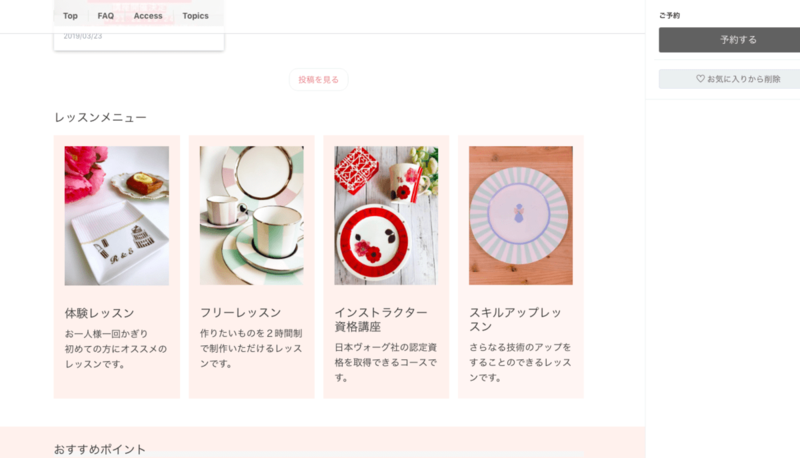
【写真1】
こちらをメニューと呼びます。
ではメニューの増やし方を解説していきます。
・メニュー増やす方法
①右上人マークをクリック。編集したいプロジェクトをクリック。
「トップページの編集」をクリック。
編集したいメニューのエリアへ移動します。
追加したいセクションの一番右にある開いた本のようなマークにカーソルを合わせ
セクションの複製をクリック。【写真2】
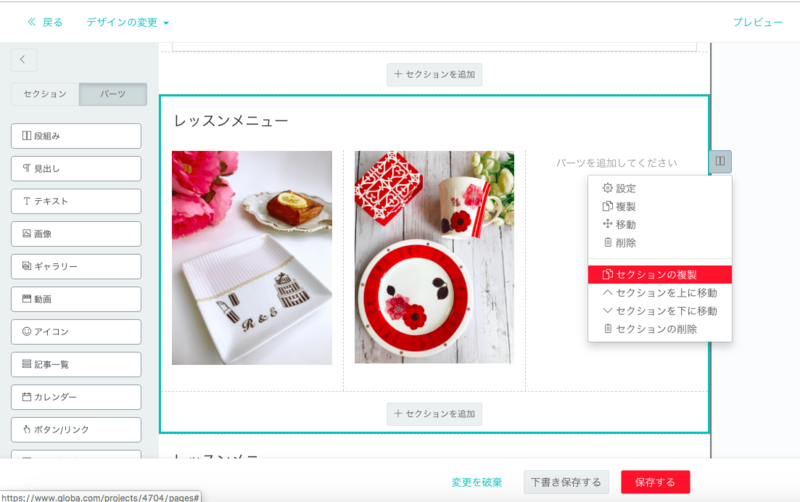
【写真2】
②見開き本マークの横に現れたネジマークにカーソルを合わせ
+右に列を追加をクリック。【写真3】
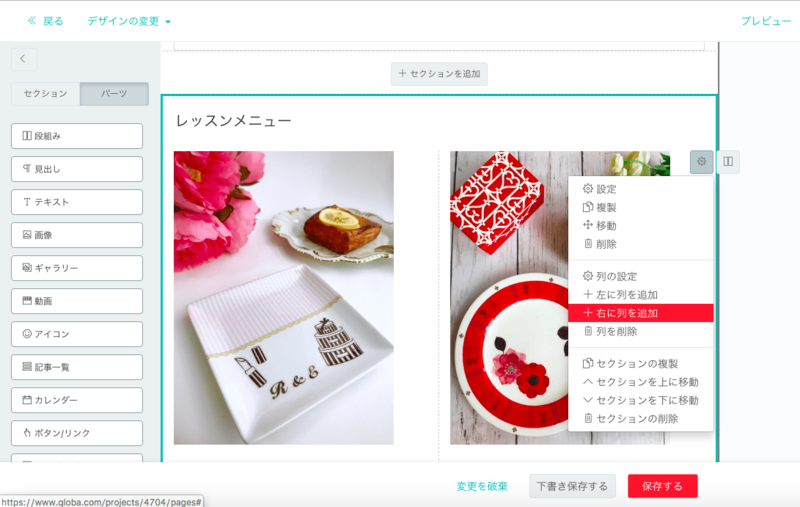
【写真3】
③列を追加することができます。【写真4】
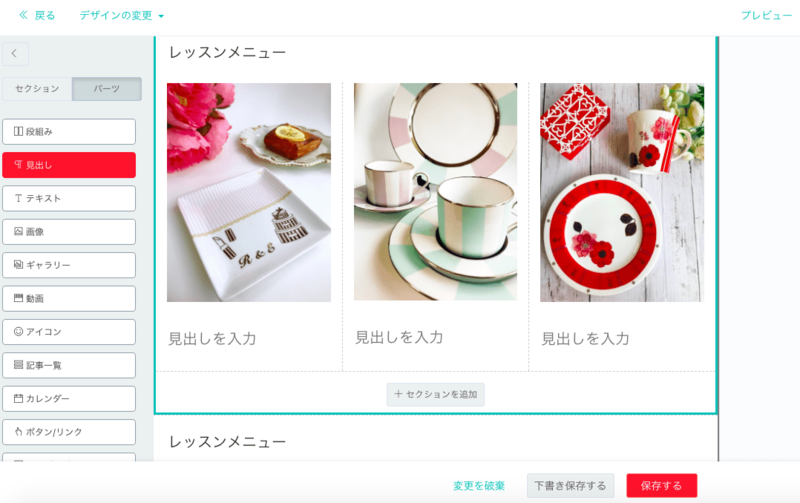
【写真4】
メニューの列内の構成は
パーツの
・画像
・見出し
・テキスト
で構成されています。
このようにしてメニューを追加することができます。
続いて、メニューへ枠をつける方法をお伝えします。
枠とは私のサイトのメニューでいう薄いピンクの枠のことです。【写真1】
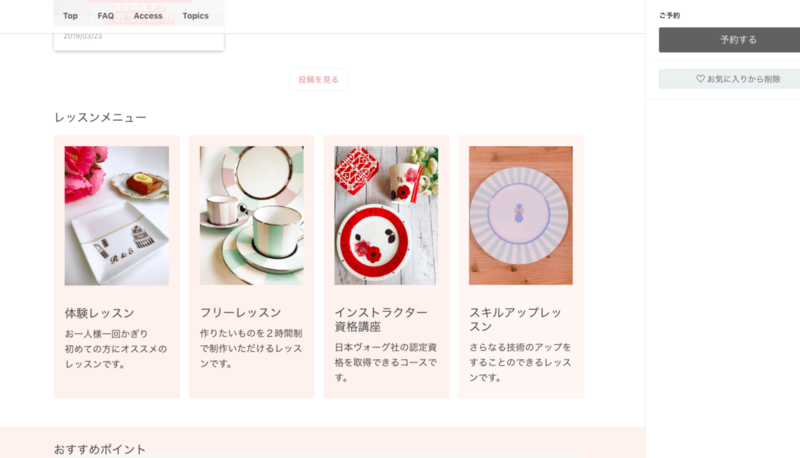
【写真1】
・メニューに囲み枠をつける方法
①セクションの一番右側の開いた本マークにカーソルを合わせ、設定をクリック。【写真5】
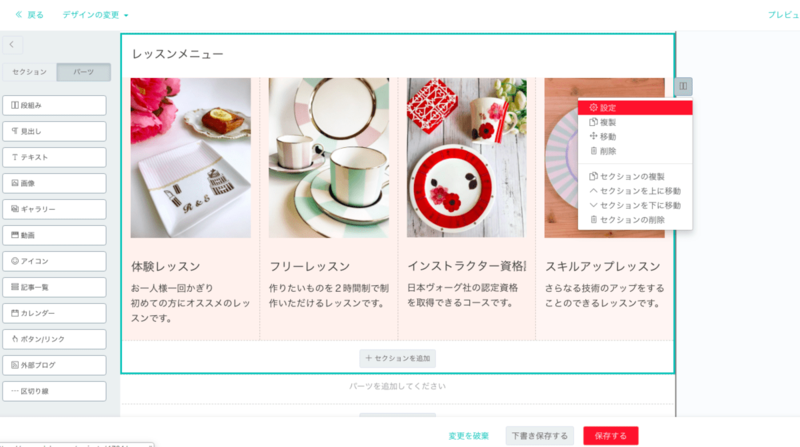
【写真5】
②段組の設定の真ん中あたり囲み枠を表示するにチェックを入れる。【写真6】
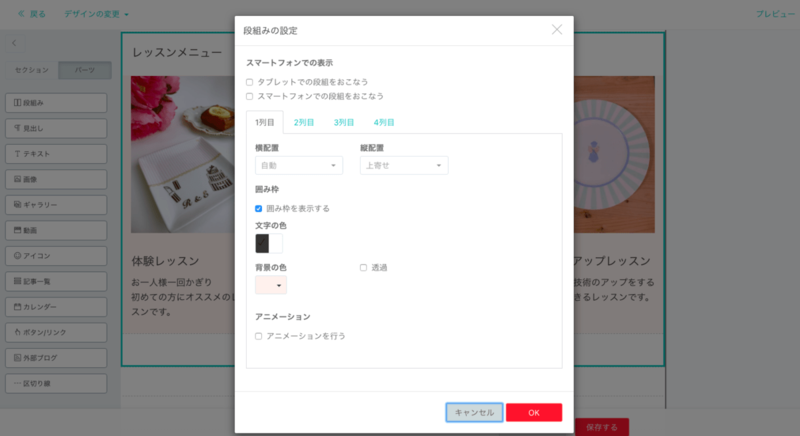
【写真6】
③これで囲み枠を作ることができます。
アレンジとして背景の色を選択することでお好みのカラーの囲み枠を作ることができます。
・写真の動かす方法
つづいて一度設定した写真を動かす方法をお伝えします。
①動かしたい写真の右、開いた本マークにカーソルを合わせ+移動をクリック。【写真7】
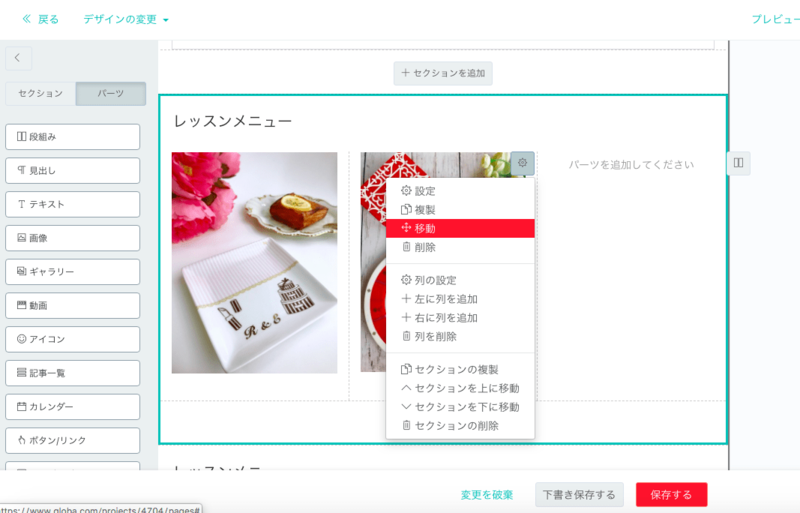
【写真7】
②ドラックして移動に切り替わるので、カーソルを合わせ希望のセクションへドラックして移動する。【写真8】
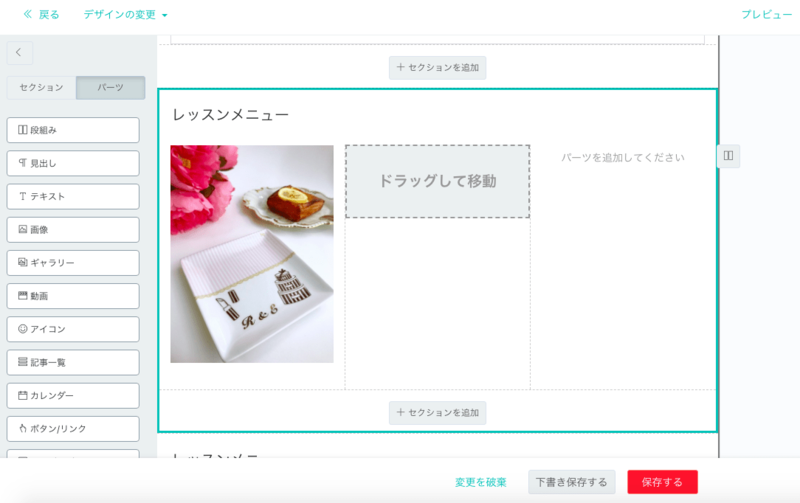
【写真8】
この流れで写真を移動することができます。【写真9】
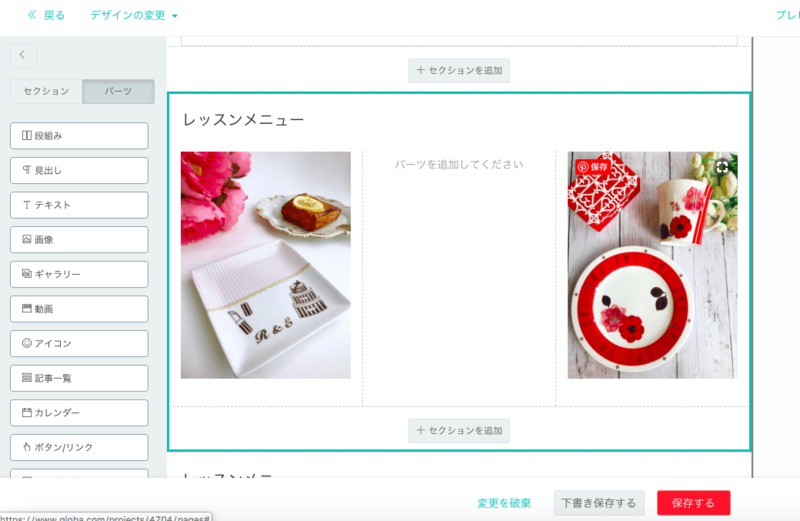
【写真9】
今日の記事では以下3点について記載しました。
・メニュー増やす方法
・メニューに囲み枠をつける方法
・写真の動かす方法
今回の記事はある程度クローバを使って自分でwebサイト作りをしてきた方
または、私の開催する自分でwebサイトを作ろう講座を受講した方
向けに書いています。そのため、もう一段階前のセクションやパーツの説明はおこなっていません。
記事を参考にしていただき理想のwebサイトを作ってくださいね。
それではまた。


