【webサイトを自分で作る】カバー写真を編集せよ
クローバフィードを使って自分のwebサイトを作る
クローバの使い方講座を1年ほど開催してきました。
受講された方よりお伝えした使い方がわからなくなってしまった。
とのご連絡をいただきました。
毎日使用していると覚えてしまうのですが、ちょっと時間があくとわからなくなることってありますね。
他にもわからなくなってしまった方もいるのではないかと思います。
今回ご質問があったのはこちら
- webサイトのトップページのカバー写真内にある文章の編集方法
- ブログやお知らせなどをUPするための記事をかく方法
- サイトのURLのコピーの仕方
では、解説していきます!
______________________________________________________________
1.webサイトのトップページのカバー写真内にある文章の編集方法
______________________________________________________________
クローバのwebサイトトップページにあるヘッダー文章ってそもそもどれかというと
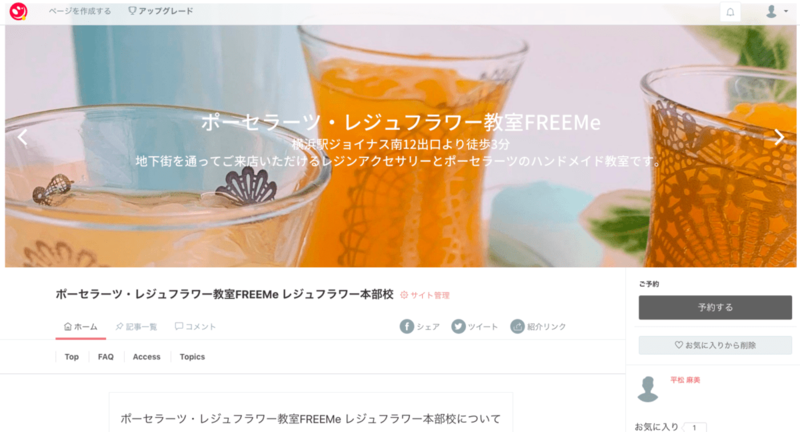
私のサイト
ポーセラーツ・レジュフラワー教室FREEMeレジュフラワー本部校
サイトを開いて最初に出てくる(トップページ)の一番上
写真の部分をカバー写真と言います。
カバー写真の上に掲載されているのがカバー写真内の文章です。
さてここで質問を再確認
「カバー写真内にある文章の編集方法を知りたい。」ですね。
では、解説していきます。
①クローバPAGEをひらき写真右上の人マークをクリック。
ご自身の作られたプロジェクト(サイト名)をクリック。
公開設定のページが開きます。【写真1】
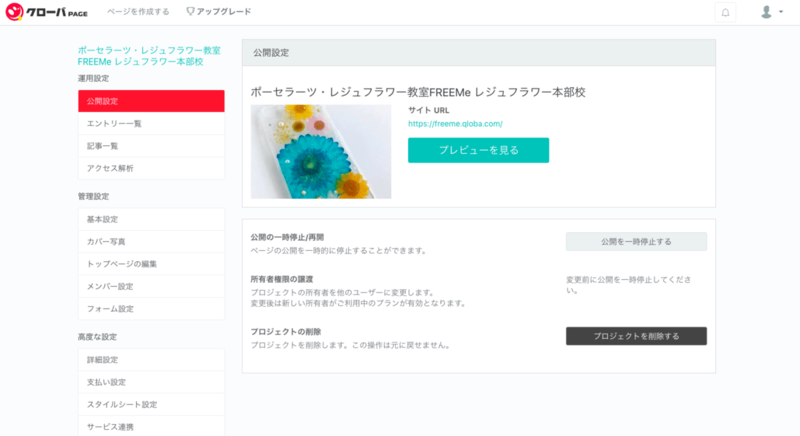
【写真1】
②左側のメニューバー管理設定の中の「カバー写真」をクリック。カバー写真の編集画面が開きます。【写真2】
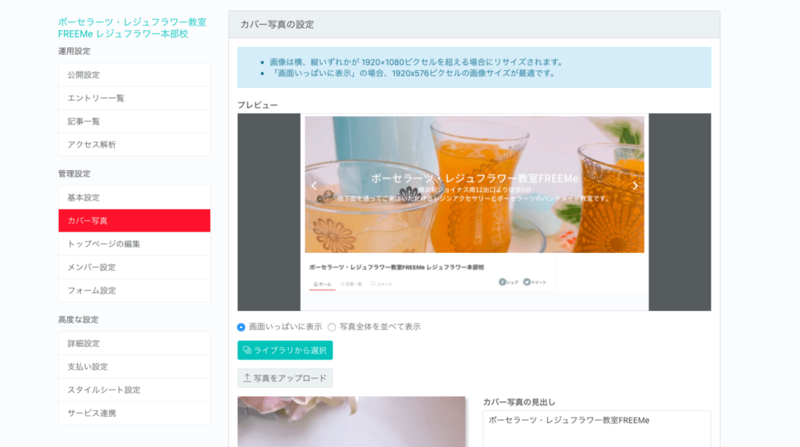
【写真2】
③下にスクロールすると「カバー写真の見出し」、「テキスト」が現れます。
「カバー写真の見出し」=私のサイトでいう「ポーセラーツ・レジュフラワー教室FREEMe」の部分です。
「テキスト」=私のサイトでいう「横浜駅ジョイナス南12出口より徒歩3分
地下街を通ってご来店いただけるレジンアクセサリーとポーセラーツのハンドメイド教室です。」の部分です。
④「テキスト」を編集することでカバー写真内にある文章を変更することができます。
⑤テキスト変更後、右下赤いボタン「保存」ボタンを押す。
この流れでカバー写真内の文章の変更は完了です!
___________________________________________________________
2.ブログやお知らせなどをUPするための記事をかく方法
___________________________________________________________
①webサイトのトップページ「記事一覧」パーツを配置した部分。
私のサイトでいう「お教室情報」タイトルをクリック。【写真3】
名前は皆さんそれぞれが決められたタイトルにより異なります。
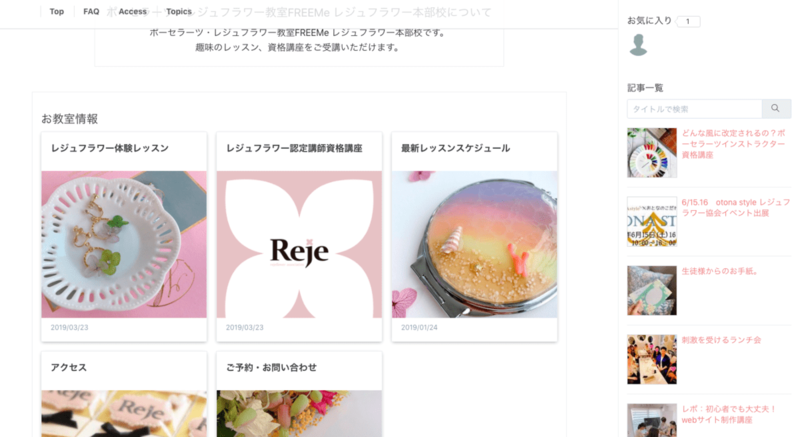
【写真3】
②「記事を作成する」をクリック。【写真4】
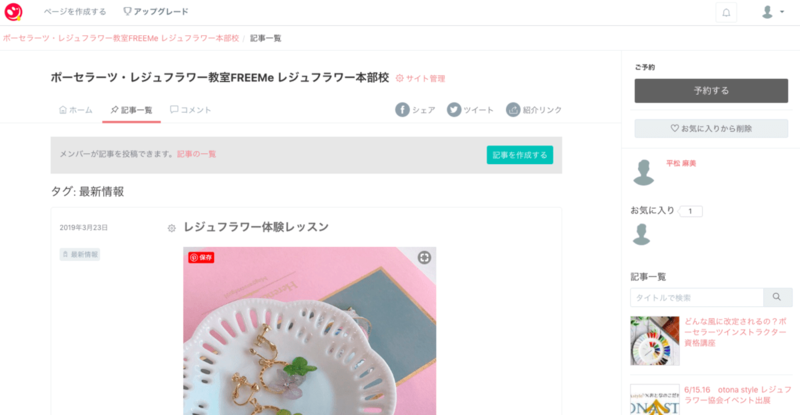
【写真4】
③記事編集画面が開く。【写真5】
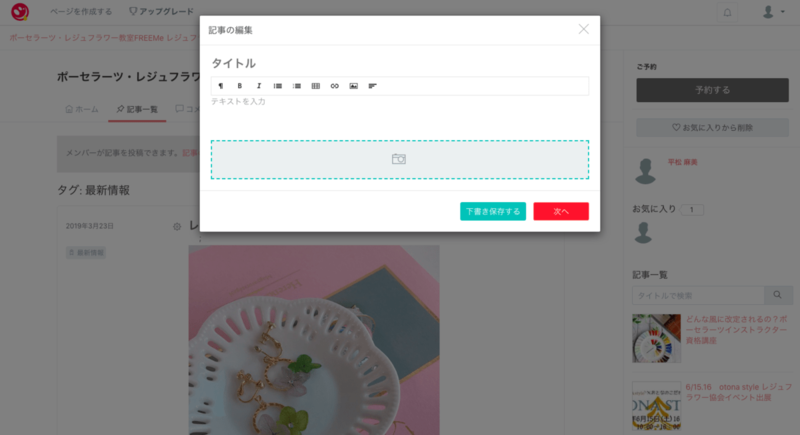
【写真5】
④「タイトル」、「テキスト」を入力。
写真のアップロードなど必要な編集が終わったら、右下の「次へ」クリック。
記事を配置したい場所の「タグ」を選択し、右下の「投稿する」をクリック。
この流れでブログやお知らせなどをUPするための記事をかくことができます。
_________________________________
3.サイトのURLのコピーの仕方
_________________________________
①ご自身のサイトのトップページを開き、URLバーに記載されているURLをコピーします。【写真6】
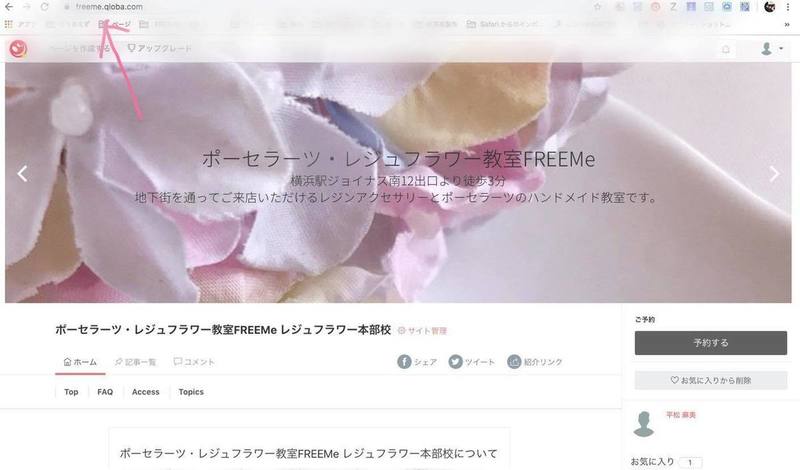
【写真6】
このようにしてクローバwebサイトの編集を行ってみてください。


